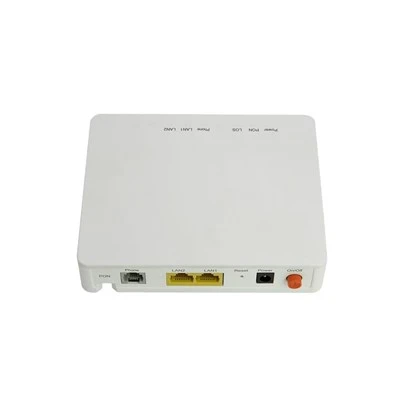
Als Lieferant des HG6143D erhalte ich häufig Anfragen von Kunden darüber, wie die Wi-Fi-Priorität auf diesem Gerät eingerichtet werden kann. In diesem Blog -Beitrag werde ich Sie Schritt für Schritt durch den Prozess führen, damit Sie Ihr Netzwerk für die Geräte optimieren können, die Ihnen am wichtigsten sind.
Wi-Fi-Priorität verstehen
Bevor wir uns mit dem Setup-Prozess eintauchen, ist es wichtig zu verstehen, was Wi-Fi-Priorität ist und warum er nützlich ist. Mit Wi-Fi Priority können Sie bestimmten Geräten in Ihrem Netzwerk ein höheres Wichtigkeitsniveau zuweisen. Dies bedeutet, dass diese Geräte mehr Bandbreite erhalten und eine stabilere Verbindung haben, insbesondere wenn mehrere Geräte verbunden sind und um dieselben Ressourcen konkurrieren.
Wenn Sie beispielsweise einen Smart-TV haben, mit dem Sie hochauflösende Inhalte streamen, können Sie ihn als Gerät mit hoher Priorität festlegen. Dies stellt sicher, dass Ihr Fernseher genügend Bandbreite erhält, um ohne Pufferung reibungslos zu streamen, selbst wenn auch andere Geräte im Netzwerk Daten verwenden.
Voraussetzungen
Bevor Sie anfangen, Wi-Fi-Priorität auf Ihrem HG6143D einzurichten, stellen Sie sicher, dass Sie Folgendes haben:
- Zugriff auf die webbasierte Verwaltungsschnittstelle des HG6143D. Sie müssen die IP -Adresse, den Benutzernamen und das Passwort zum Anmelden kennen.
- Eine Liste der Geräte, die Sie priorisieren möchten. Die MAC -Adresse des Geräts finden Sie in den Einstellungen des Geräts.
Schritt-für-Schritt-Anleitung zum Einrichten von Wi-Fi-Priorität auf HG6143D
Schritt 1: Melden Sie sich an der Webschnittstelle des HG6143D an
Öffnen Sie Ihren Webbrowser und geben Sie die IP -Adresse des HG6143D in der Adressleiste ein. Die Standard -IP -Adresse ist normalerweise so etwas wie192.168.1.1. Geben Sie Ihren Benutzernamen und Ihr Passwort ein, wenn Sie aufgefordert werden. Wenn Sie die Standard -Anmeldeinformationen nicht geändert haben, können Sie sie normalerweise auf der Rückseite des Routers finden.


Schritt 2: Navigieren Sie zu den QoS -Einstellungen (Qualität des Service)
Wenn Sie angemeldet sind, suchen Sie nach den QOS -Einstellungen im Menü. Der Standort dieser Einstellungen kann je nach Firmware -Version Ihres HG6143D variieren. Sie befinden sich jedoch normalerweise unter einem Abschnitt "Erweiterte Einstellungen" oder "Netzwerkeinstellungen".
Schritt 3: QoS aktivieren
In den QOS -Einstellungen müssen Sie die QoS -Funktion aktivieren. Auf diese Weise kann der Router den Netzwerkverkehr verwalten und bestimmte Geräte priorisieren. Wählen Sie je nach Ihren Bedürfnissen den entsprechenden QoS -Modus wie "Handbuch" oder "Auto" aus.
Schritt 4: Fügen Sie Geräte zur Prioritätsliste hinzu
Jetzt ist es Zeit, die Geräte hinzuzufügen, die Sie Prioritäten setzen möchten. Suchen Sie nach einer Option, um ein neues Gerät oder einen Abschnitt "Geräteliste" hinzuzufügen. Geben Sie die MAC -Adresse des Geräts ein, das Sie priorisieren möchten, und weisen Sie eine hohe Prioritätsniveau zu. Sie können normalerweise aus verschiedenen Prioritätsniveaus wie "hoch", "mittel" oder "niedrig" wählen.
Schritt 5: Speichern Sie Ihre Einstellungen
Nachdem Sie alle Geräte hinzugefügt haben, die Sie priorisieren möchten, klicken Sie auf die Schaltfläche "Speichern" oder "anwenden", um Ihre Einstellungen zu speichern. Der Router wird dann mit der Anwendung der neuen Prioritätsregeln auf den Netzwerkverkehr anwenden.
Fehlerbehebung
Wenn Sie Probleme haben, Wi-Fi-Priorität auf Ihrem HG6143D einzurichten, finden Sie hier einige gemeinsame Probleme und Lösungen:
- Die QoS -Einstellungen können nicht finden: Stellen Sie sicher, dass Sie die neueste Firmware -Version des Routers verwenden. Normalerweise können Sie die Firmware über die Weboberfläche des Routers aktualisieren.
- Prioritätseinstellungen funktionieren nicht: Doppelüberprüfung, den Sie die richtigen MAC-Adressen für die Geräte eingegeben haben und dass die QoS-Funktion aktiviert ist. Möglicherweise müssen Sie den Router auch neu starten, damit die Änderungen wirksam werden.
Andere Produkte in unserem Portfolio
Zusätzlich zum HG6143D bieten wir auch eine Reihe anderer hochwertiger Netzwerkprodukte an. Zum Beispiel dieHG6821M XPONist eine leistungsstarke optische Netzwerkeinheit, die einen Hochgeschwindigkeits-Internetzugang bietet. DerHG8546M XPON 1GE+3FEist eine weitere großartige Option für diejenigen, die einen zuverlässigen und vielseitigen Router benötigen. Und wenn Sie nach einer mobilen Lösung suchen, unsere, unsereDoppelband 4G LTE -Routerbietet schnelle und stabile Internetkonnektivität unterwegs.
Abschluss
Das Einrichten von Wi-Fi-Priorität in Ihrem HG6143D ist eine großartige Möglichkeit, Ihr Netzwerk zu optimieren und sicherzustellen, dass Ihre wichtigsten Geräte über eine zuverlässige Verbindung verfügen. Wenn Sie die in diesem Blog-Beitrag beschriebenen Schritte befolgen, sollten Sie in kürzester Zeit Wi-Fi-Priorität einrichten können. Wenn Sie weitere Fragen haben oder Unterstützung bei unseren Produkten benötigen, zögern Sie nicht, uns für eine Beschaffungsdiskussion zu kontaktieren. Wir sind hier, um Ihnen dabei zu helfen, die besten Networking -Lösungen für Ihre Anforderungen zu finden.
Referenzen
- HG6143D -Benutzerhandbuch
- Wi-Fi Priority Best Practices Guides