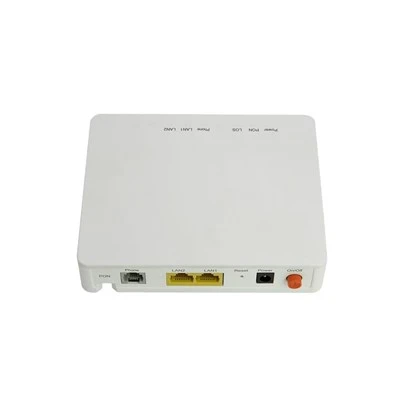
Hallo! Als Lieferant des MA5608T freue ich mich sehr, Sie durch die Konfiguration des DHCP-Dienstes auf diesem fantastischen Gerät zu führen. Der MA5608T ist ein leistungsstarkes Gerät, und die Einrichtung und Ausführung des DHCP-Dienstes kann seine Funktionalität erheblich verbessern.
Lassen Sie uns zunächst ein wenig darüber sprechen, was DHCP ist. DHCP (Dynamic Host Configuration Protocol) ist ein Netzwerkprotokoll, das es Geräten ermöglicht, automatisch eine IP-Adresse und andere Netzwerkkonfigurationsparameter zu erhalten. Das bedeutet, dass Sie nicht jedes Gerät in Ihrem Netzwerk manuell einrichten müssen, was Ihnen eine Menge Zeit und Mühe ersparen kann.
Voraussetzungen
Bevor wir mit der Konfiguration des DHCP-Dienstes auf dem MA5608T beginnen, müssen Sie einige Dinge einrichten. Sie benötigen ein grundlegendes Verständnis von Netzwerkkonzepten wie IP-Adressen, Subnetzen und Gateways. Stellen Sie außerdem sicher, dass Ihr MA5608T ordnungsgemäß mit Ihrem Netzwerk verbunden und eingeschaltet ist. Sie benötigen außerdem Zugriff auf die Befehlszeilenschnittstelle (CLI) des Geräts, was normalerweise über ein Konsolenkabel oder SSH möglich ist.
Schritt 1: Anmelden beim MA5608T
Um den Konfigurationsprozess zu starten, müssen Sie sich beim MA5608T anmelden. Öffnen Sie Ihr Terminal oder Ihren SSH-Client und stellen Sie über dessen IP-Adresse eine Verbindung zum Gerät her. Geben Sie bei Aufforderung den Benutzernamen und das Passwort ein. Wenn Sie die Standardeinstellungen verwenden, könnte der Benutzername etwa „admin“ und das Passwort „admin“ lauten. Sobald Sie angemeldet sind, wird die Eingabeaufforderung des Geräts angezeigt.
Schritt 2: Aktivieren des DHCP-Dienstes
Sobald Sie angemeldet sind, müssen Sie den DHCP-Dienst auf dem MA5608T aktivieren. Geben Sie dazu folgende Befehle in die CLI ein:
DHCP-Aktivierung in der SystemansichtDerSystemansichtMit dem Befehl gelangen Sie zur Systemansicht, in der Sie globale Konfigurationsänderungen vornehmen können. DerDHCP aktivierenDer Befehl aktiviert den DHCP-Dienst auf dem Gerät.
Schritt 3: Erstellen eines DHCP-Adresspools
Nachdem der DHCP-Dienst nun aktiviert ist, müssen Sie einen DHCP-Adresspool erstellen. Dabei handelt es sich um einen Bereich von IP-Adressen, die der DHCP-Server Geräten im Netzwerk zuweisen kann. Um einen DHCP-Adresspool zu erstellen, verwenden Sie die folgenden Befehle:
IP-Pool [Poolname] Netzwerk [Netzwerkadresse] Maske [Subnetzmaske] Gateway-Liste [Gateway-Adresse] DNS-Liste [DNS-Serveradresse]Ersetzen[Poolname]mit einem Namen für Ihren DHCP-Adresspool. DerNetzwerkDer Befehl gibt die Netzwerkadresse und Subnetzmaske für den Pool an. DerGateway-ListeDer Befehl legt das Standard-Gateway für Geräte im Pool festDNS-ListeDer Befehl legt die DNS-Serveradresse fest.
Wenn Sie beispielsweise einen DHCP-Adresspool mit dem Namen „my-pool“ und der Netzwerkadresse erstellen möchten192.168.1.0und eine Subnetzmaske von255.255.255.0, eine Gateway-Adresse von192.168.1.1und eine DNS-Serveradresse von8.8.8.8, die Befehle würden so aussehen:
IP-Pool My-Pool-Netzwerk 192.168.1.0 Maske 255.255.255.0 Gateway-Liste 192.168.1.1 DNS-Liste 8.8.8.8Schritt 4: Zuweisen des DHCP-Adresspools zu einer Schnittstelle
Nachdem Sie den DHCP-Adresspool erstellt haben, müssen Sie ihn einer Schnittstelle auf dem MA5608T zuweisen. Dadurch wird dem Gerät mitgeteilt, welche Schnittstelle den DHCP-Adresspool verwenden soll, um angeschlossenen Geräten IP-Adressen zuzuweisen. Um den DHCP-Adresspool einer Schnittstelle zuzuweisen, verwenden Sie die folgenden Befehle:
Schnittstelle [Schnittstellenname] DHCP Select GlobalErsetzen[Schnittstellenname]durch den Namen der Schnittstelle, der Sie den DHCP-Adresspool zuweisen möchten. DerDHCP-Auswahl globalDer Befehl weist die Schnittstelle an, den zuvor erstellten globalen DHCP-Adresspool zu verwenden.
Schritt 5: Überprüfen der DHCP-Konfiguration
Nachdem Sie die Konfigurationsschritte abgeschlossen haben, sollten Sie überprüfen, ob der DHCP-Dienst ordnungsgemäß funktioniert. Sie können dies tun, indem Sie den DHCP-Status auf dem MA5608T überprüfen. Geben Sie den folgenden Befehl in die CLI ein:
DHCP-Serverstatistiken anzeigenDieser Befehl zeigt Ihnen Informationen über den DHCP-Server an, einschließlich der Anzahl der aktiven Leases und der Anzahl der zugewiesenen IP-Adressen.


Tipps zur Fehlerbehebung
Sollten während des Konfigurationsprozesses Probleme auftreten, finden Sie hier einige Tipps zur Fehlerbehebung:
- Überprüfen Sie die Netzwerkkonnektivität: Stellen Sie sicher, dass der MA5608T ordnungsgemäß mit dem Netzwerk verbunden ist und keine Netzwerkprobleme vorliegen.
- Überprüfen Sie die Konfigurationsbefehle: Überprüfen Sie noch einmal, ob Sie die Konfigurationsbefehle korrekt eingegeben haben. Ein kleiner Tippfehler kann zu Fehlfunktionen des DHCP-Dienstes führen.
- Überprüfen Sie den DHCP-Adresspool: Stellen Sie sicher, dass der DHCP-Adresspool über genügend verfügbare IP-Adressen für die Geräte im Netzwerk verfügt.
Abschluss
Das Konfigurieren des DHCP-Dienstes auf dem MA5608T ist ein relativ einfacher Vorgang, erfordert jedoch einige grundlegende Netzwerkkenntnisse. Wenn Sie die in diesem Blogbeitrag beschriebenen Schritte befolgen, sollten Sie in der Lage sein, den DHCP-Dienst in kürzester Zeit zum Laufen zu bringen.
Wenn Sie Interesse am Kauf habenOlt MA5608Toder weitere Informationen zu den Funktionen und der Konfiguration benötigen, können Sie sich gerne an uns wenden. Wir sind immer für Sie da, um Ihnen bei Ihren Netzwerkanforderungen zu helfen. Und wenn Sie nach einer fortgeschritteneren Option suchen, sollten Sie sich vielleicht auch die ansehenOlt Ma5680t.
Referenzen
- Huawei MA5608T Benutzerhandbuch
- Dynamic Host Configuration Protocol (DHCP) RFC